Если у вас произошёл сбой операционной системы или она при работе выдаёт много ошибок (глючит), то вам необходимо переустановить систему. Так как на рынке появилось огромное количество различных ноутбуков, нетбуков и прочих устройств с отсутствующим CD/DVD дисководом потребность загрузочной флешки очень сильно возрастает. Так как покупка внешнего CD/DVD привода довольно дорогая и не особо востребована. А сейчас я расскажу как создать загрузочную флешку своими руками, в домашних условиях тремя самыми распространёнными способами.
Загрузочная флешка с помощью программы Windows 7 USB/DVD Download Tool
Давайте с начала я расскажу о самом простом и быстром способе создании загрузочной флешки с программы Windows 7 USB/DVD Download Tool – это хорошая утилита от компании Microsoft, созданная для простого и удобного создания загрузочной системы на различных типах съёмных носителях. Что облегчает создание загрузочной флешки для пользователей ноутбуков, нетбуков и владельцев персональных компьютеров с неисправным дисководом. Далее рассмотрим пошаговое создание загрузочной флешки с помощью данной программы:
Загрузочная флешка с помощью утилиты UltraISO
А сейчас давайте рассмотрим одну из самых популярных и распростронённых программ. UltraISO – программа создана для чтения, редактирования и создания образов диска. Данная программа очень проста и удобна для обычных пользователей персонального компьютера. Данная программа пригодится вам для работы, ведь она может работать более чем с 30-ю форматами файлов. А сейчас давайте разберёмся, как создать загрузочную флешку с помощью программы UltraISO в пошаговой инструкции.
Загрузочная флешка с помощью командной строки Windows
Этот способ создания загрузочной флешки не требует дополнительных программ и утилит. И только благодаря этому он заслуживает чтобы о нём рассказать Вам. Он немного сложнее и займёт у Вас немного больше времени чем с программами которые мы рассмотрели выше. Далее пошагово разберём все наши действия:
- Вызываем окно «Выполнить». Для этого нажимаем одновременно две клавиши Win+R. Только у Вас возможно будет другое имя. В место Вячеслав будет ваше.
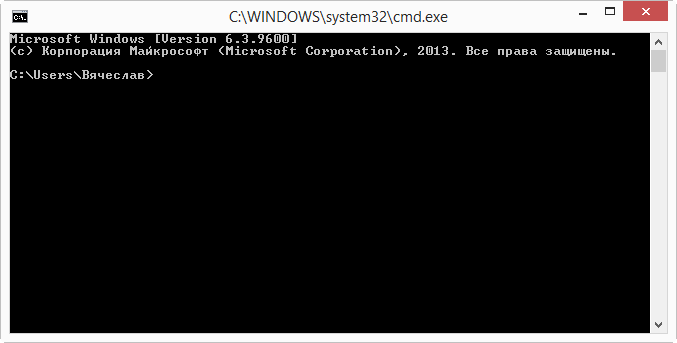
- В пустое поле вводим команду «cmd». Эта команда откроет командную строку. Далее будем работаем в ней.
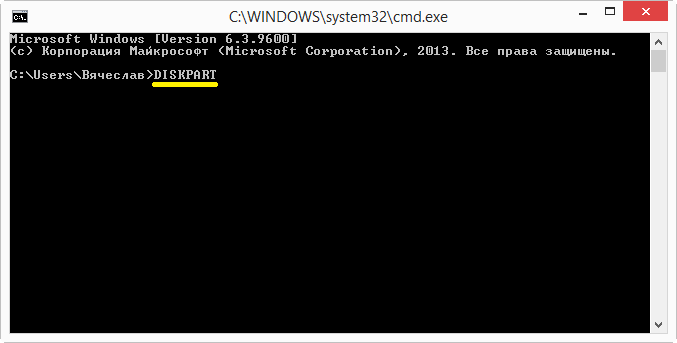
- В командной строке вводим команду «DISKPART».
- Затем вводим команду «list disk». Эта команда даст нам возможность увидеть накопители, подключённые к ПК.
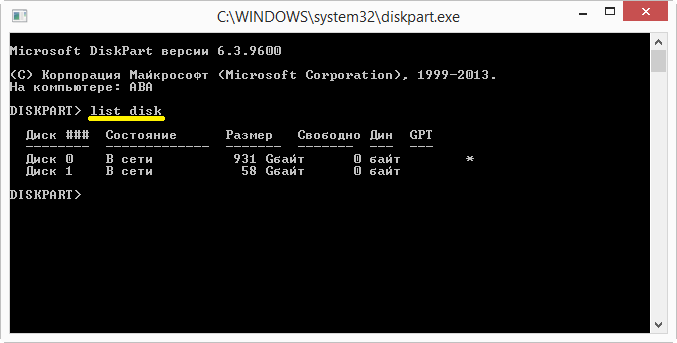
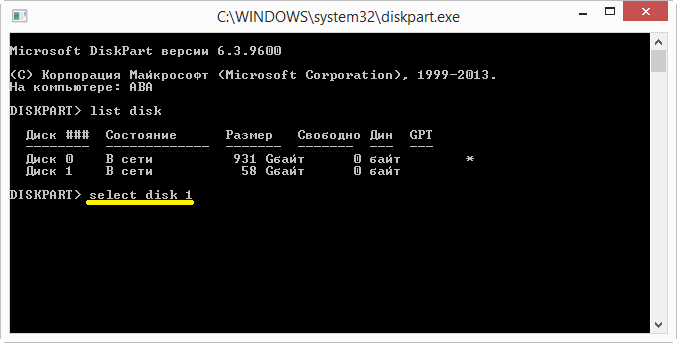
- Вводим команду «select disk 1». Этой командой мы выбираем нашу флешку.
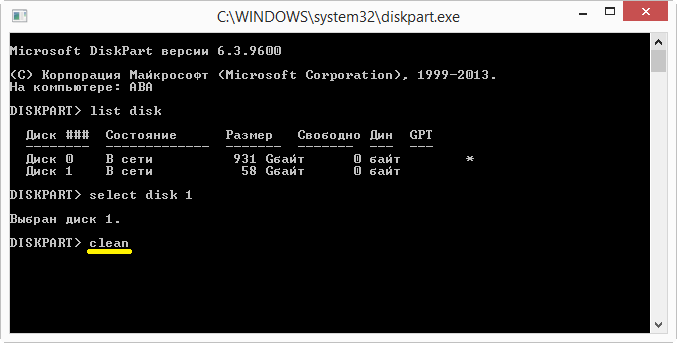
- Далее очищаем нашу флешку. Для этого вводим команду «clean».
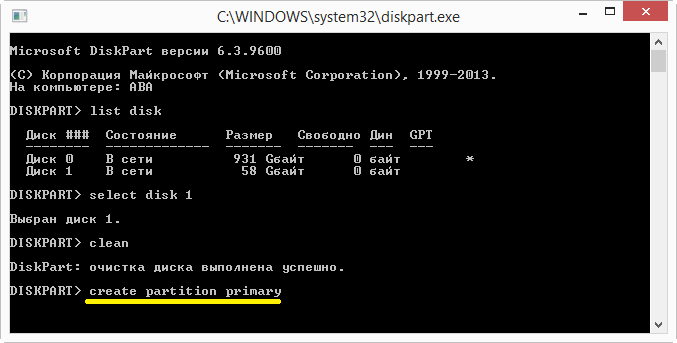
- Следующий пункт – создание первичного раздела. Для этого вводим команду «create partition primary».
- Необходимо выбрать раздел, который мы только что выбрали с помощью команды «select partition».
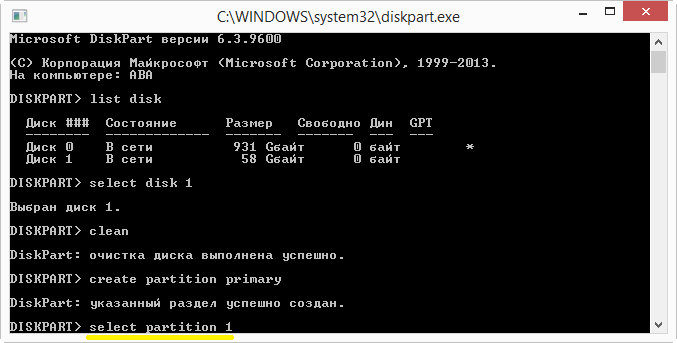
- Вводим команду «active». Эта команда сделает выбранный раздел активным.
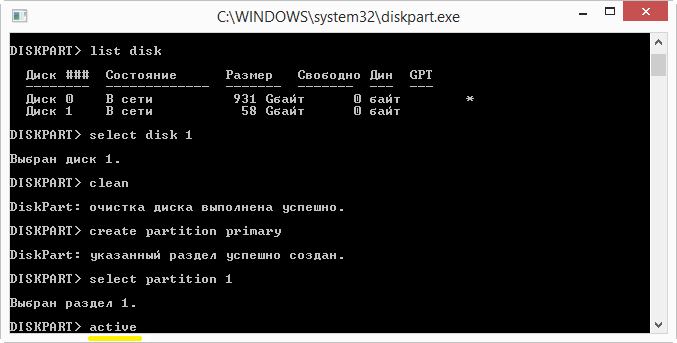
- Далее необходимо отформатировать флешку в системе NTFS. Для этого набираем команду «format fs=NTFS».
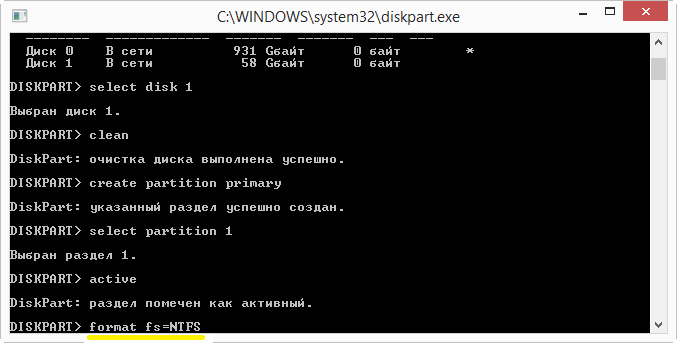
- Ожидаем пока система отформатирует вашу флешку до 100%.
- Далее дадим буквенное название нашей флешке. Для этого используем команду «assign letter=О». Букву для названия флешки выбирайте сами. У меня это буква О.
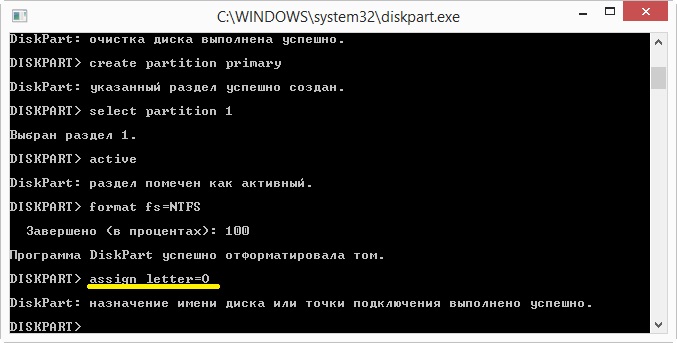
- После этого у вас откроется папка «Съёмный диск О».
- В командной строке вводим команду «Exit». Эта команда закроет командную строку.

- В папку «Съёмный диск О» переносим все файлы операционной системы. Файлы необходимо копировать (переносить) только в распакованном виде. Не следует просто копировать образ операционной системы одним файлом, такая флешка работать не будет.
- Загрузочная флешка готова к использованию.
Сделать загрузочную флешку Windows 7. Загрузочная флешка Windows
7. Как создать загрузочную флешку
Намного проще, чем может показаться на первый взгляд. Так как сегодня существует огромное количество нетбуков и ноутбуков, которые не имеют на борту встроенного CD\DVD привода и требующих установку windows 7 с загрузочной флешки , то для облегчения работы пользователей были придуманы специальные программы и способы, как сделать загрузочную флешку Windows 7 быстро и легко. В сегодняшней статье мы рассмотрим с Вами все известные способы сделать загрузочную флешку с Windows 7 , а Вы выберете наиболее удобный для себя и будете использовать его в дальнейшем для установки Windows 7 или других версий Windows
Сделать загрузочную флешку Windows 7
Способ первый
Итак первый способ создания загрузочной флешки Windows 7 будет основан на программе Windows 7 USB/DVD Download Tool 1.0. Для начала Вам нужно загрузить эту программу с официального сайта и запустить, после чего Вы увидите главное окно программы. После этого вставляем флешку в компьютер или ноутбук и нажимаем кнопку Browse:
После этого у Вас откроется окно, в котором Вам необходимо будет указать файл образ диска с операционной системой Windows 7. Выбираем файл и нажимаем кнопку Открыть:
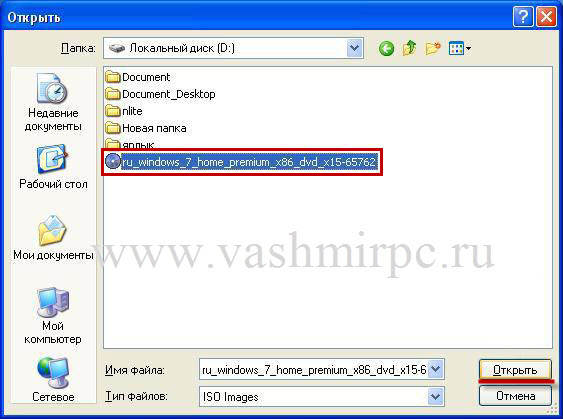
После того, как Вы указали место размещения образа для создания загрузочной флешки, нажимаем кнопку Next:

В следующем появившемся окне, нажимаете на кнопку USB device:
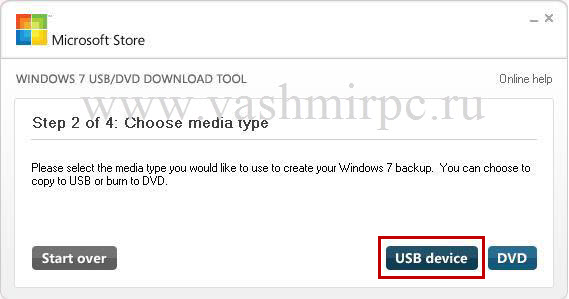
В окне, которое открылось, Вам нужно выбрать из списка флешку, которую Вы хотите сделать загрузочной, после выбора флешки, нажимаете кнопку Begin copying:
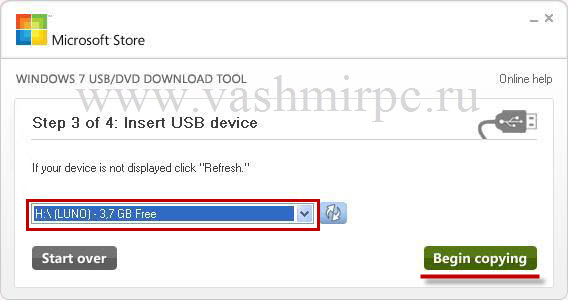
После этого у Вас появиться сообщение о том, что перед созданием загрузочной флешки Windows 7, Вам нужно отформатировать отмеченный носитель информации, для подтверждения операции нажимаем кнопку Erase USB Device:

В следующем окне нажимаем кнопку Да, тем самым подтверждая форматирование флешки:
После этого начнется процесс создания загрузочной флешки Windows 7:

По окончании процесса, загрузочная флешка с Windows 7 будет создана и Вам нужно будет просто закрыть программу:

Загрузочная флешка Windows 7
Способ второй
Сделать загрузочную флешку Windows 7 можно и при помощи программы UltraISO. Для этого, устанавливаем программу на свой компьютер и запускаем её. При запуске у Вас появится окно с сообщением о том, что программа не бесплатная и Вы можете использовать её только в течении 30 дневного срока:
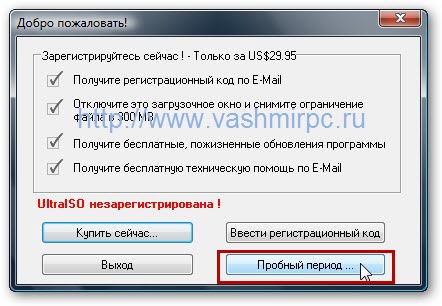
После того как откроется главное окно программы, переходим к решению нашего вопроса: Как создать загрузочную флешку Windows 7. В меню программы нажимаем кнопку Файл -> Открыть:
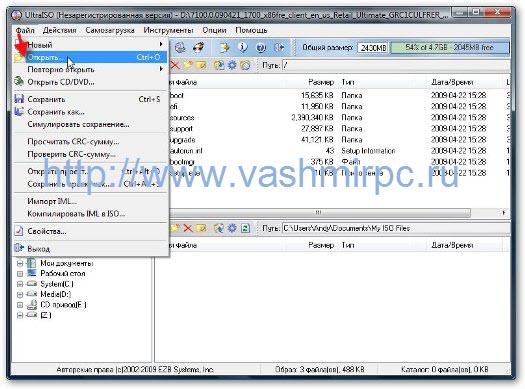
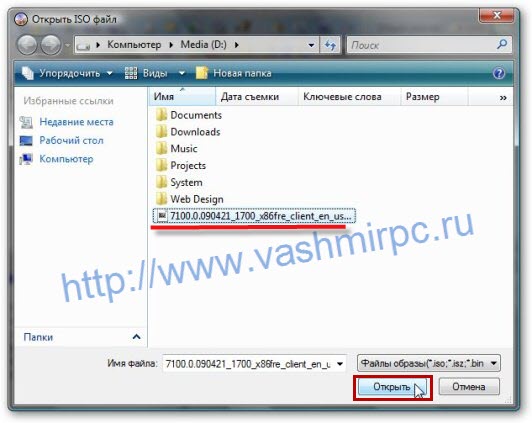
После чего в открывшемся окне нужно указать файл образ операционной системы Windows 7 для создания из него загрузочной флешки:
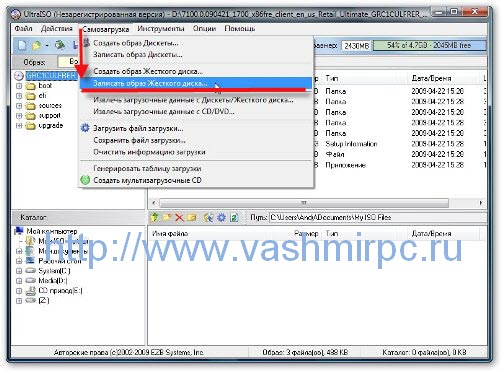
После этого, в меню программы нажимаем на Самозагрузка, где выбираем пункт "Записать образ жесткого диска…” (предварительно флешка уже должна быть подключена к компьютеру!!!):
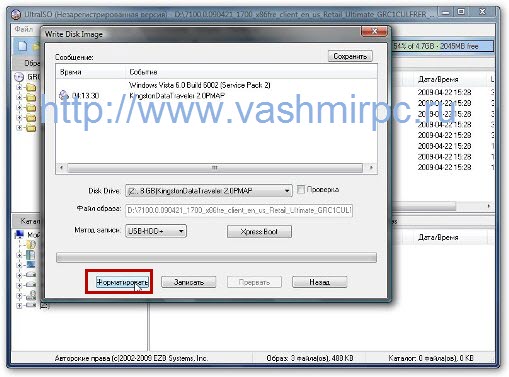
В появившемся окне нам нужно выбрать флешку, которую мы хотим сделать загрузочной и нажать на кнопку Форматировать:
Следующий этап, это выбор файловой системы будущей загрузочной флешки с Windows 7. Выбираем NTFS и нажимаем Начать:

Подтверждаем сообщение об уничтожении данных на флешке:
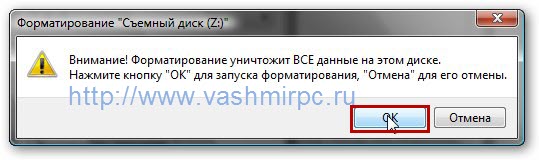
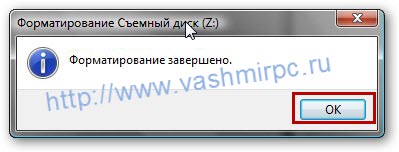
После чего нажимаем ОК:
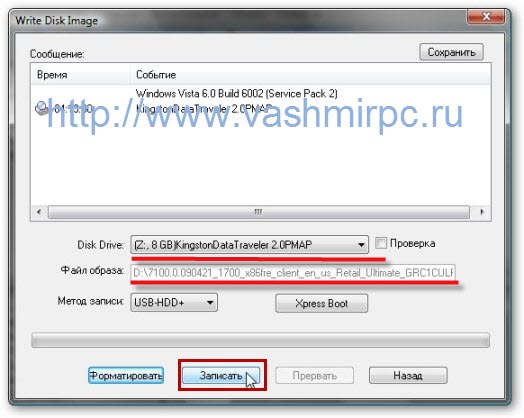
После этого делаем загрузочную флешку Windows 7 нажав на кнопку Запись:
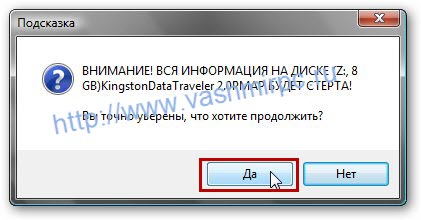
И подтверждаем нажатием на кнопку Да:
Ждем некоторое время до завершения операции создания загрузочной флешки:
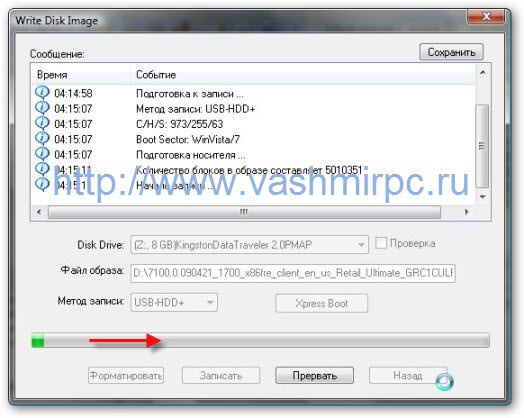
По окончании, загрузочная флешка с Windows 7 будет создана и Вы сможете производить с неё установку Windows 7.
Создание загрузочной флешки c Windows 7
Способ третий
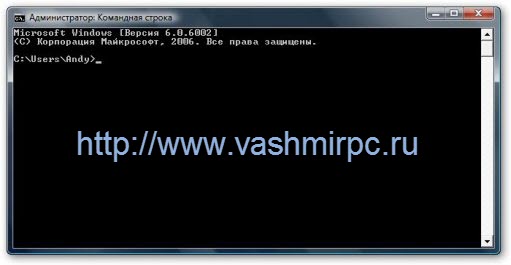
Сделать загрузочную флешку можно также при помощи командной строки Windows и при помощи обычного архиватора Rar. Для того, что бы создать загрузочную флешку нажимаем Пуск -> Выполнить и пишем команду cmd и нажимаем енттер. У Вас появится командная строка:
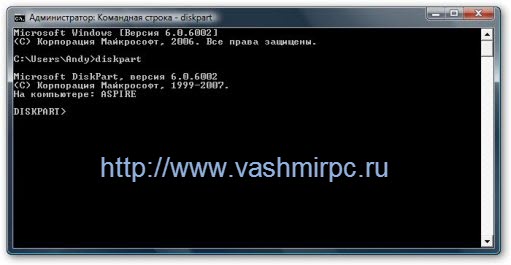
Печатаем в командной строке команду diskpart и нажимаем Enter:
После этого водим команду list disk, которая нужна нам для того, что бы выбрать необходимую нам флешку:
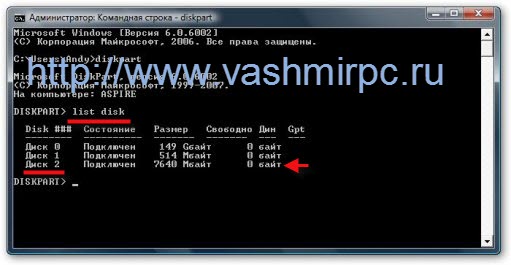
Наша флешка находится под номером 2, у Вас она может быть и под другим номером, определить под каким номером находится нужная Вам флешка, можно по размеру диска. После того, как номер флешки был определен вводим команду select disk x – где х это номер Вашей флешки:
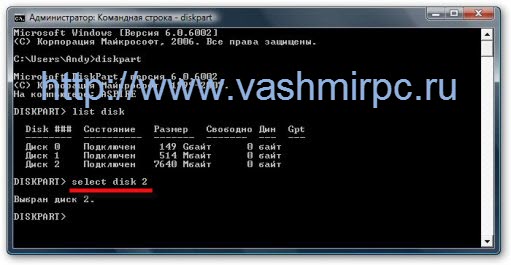
После этого нам нужно очистить нашу флешку, для этого водим команду clean:
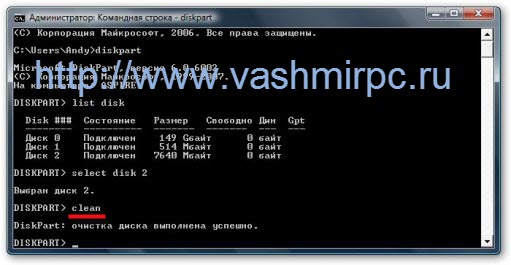
После этого печатаем create partition primary, тем самым создаем раздел:
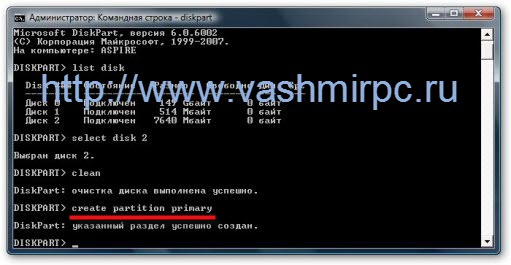

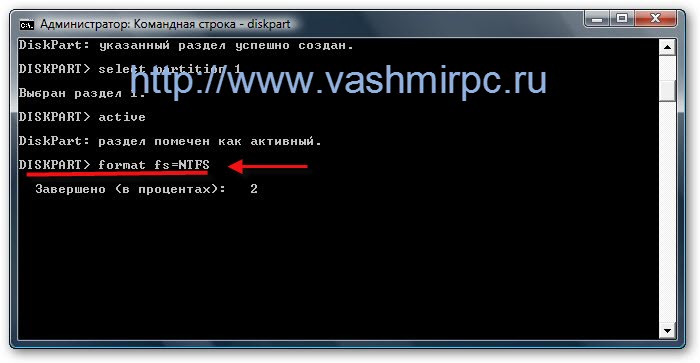
После чего делаем наш раздел активным, вводим команду active и опять таки нажимаем на кнопку Ентер:
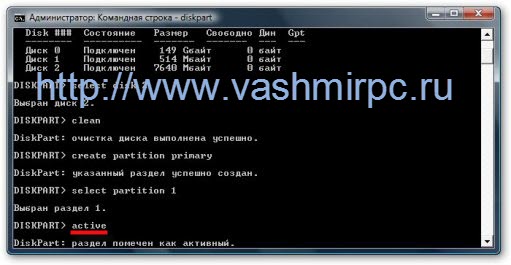
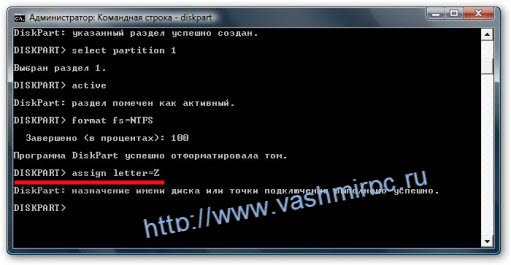
Потом, нам нужно назначить букву загрузочной флешке, делается это командой assign letter=Z:
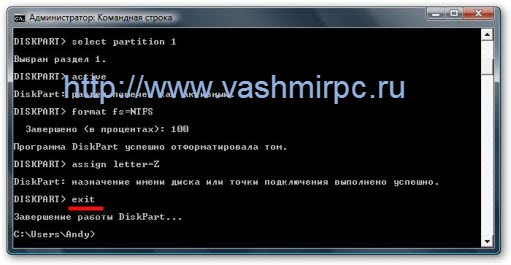
После всех проведенных операций и успешного их выполнения, пишем Exit и нажимаем кнопку Enter:
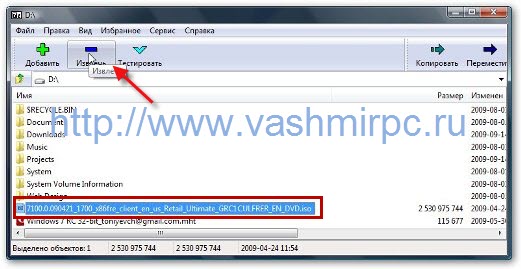
После этого, для того, что бы сделать загрузочную флешку с Windows 7, нам нужно скопировать туда все необходимы установочные файлы. Для этого открываем архиватор, находим файл образ операционной системы Windows 7, выбираем его и нажимаем кнопку Извлечь:
В следующем окне указываем путь. Извлекаем в загрузочную флешку:

После распаковки файлов загрузочная флешка будет с Windows готова к использованию:
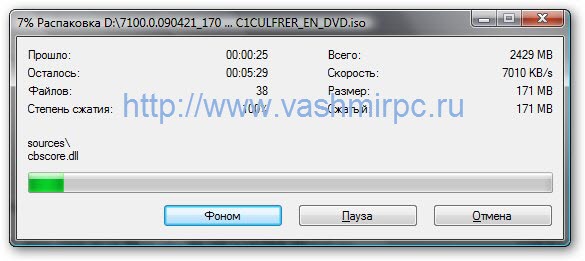
Создание загрузочной флешки Windows 7 при помощи программы PeToUSB
Теперь рассмотрим способ, при помощи программы PeToUSB. Запускаем программу:
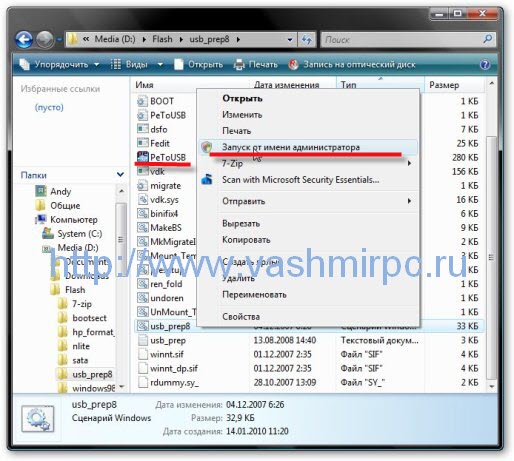
После запуска у Вас откроется командная строка, где Вас попросят нажать любую клавишу:

После этого у Вас запуститься окно самой программы. Здесь Вам нужно будет выбрать флешку из выпадающего списка и нажать кнопку Start:

В появившемся сообщении подтвердить нажатием кнопки Да:
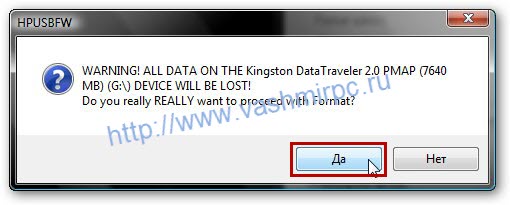
Потом опять подтверждаем нажатием кнопки Да:

После этого у Вас запуститься проесс форматирования будущей загрузочной флешки. После этого запускаем командную строку:

И вводим команду D:\Flash\bootsect\BootSect.exe /nt52 g – где g означает букву диска Вашей флешки в системе:

После этого нажимаем кнопку Ентер:
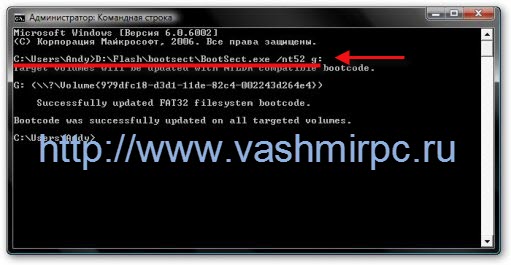
Теперь это окно командной строки закрываем и переходим к окну, которое было открыто при старте программы PeToUSB. Здесь нажимаем 1 и Ентер.
Уже прошли те времена когда для установки системы нужен был DVD-диск, который в свою очередь мог поцарапаться и зависнуть при установке. Загрузочная флешка Windows 10, Windows 7, Windows XP для установки системы на компьютер, будет быстрее и более удобной. Создадим загрузочную флешку с помощью Rufus и Download Tool . Рекомендую при установки системы, вставлять накопитель в задние USB-порты компьютера.
Начнем процедуру для ПК с биосом UEFI, (можете почитать виды bios ) т.к. для старых компьютеров и ноутбуках они могут не подойти, для старых ПК рассмотрим ниже. С помощью собственной утилиты от microsoft. Скачиваем Windows 10 Installation Media Creation Tool , запускаем скаченную программу и выбираем "Создать установочный накопитель".
- 1. Должна стоять галочка, он тогда сам автоматически подстроиться под вашу систему.
- 2-3. Можно вручную выбрать что вам нужно, для этого нужно в пункте 1 убрать галочку.

1. Указываем носитель, что будет USB-устройство.
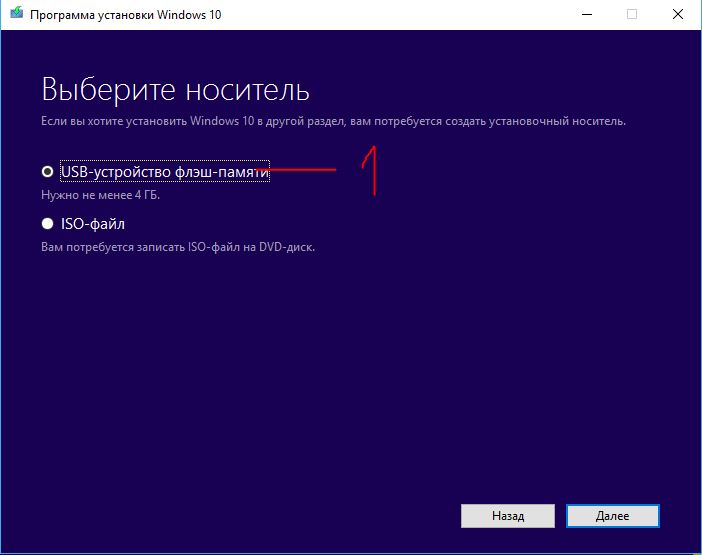
1. Вы указываете (выбираете) путь к устройству.

Дожидаемся окончания скачки и записи. Вот и всё!!!
Установочный накопитель Windows 8
Скачиваем Windows 8 Installation Media Creation Tool аналогичная ситуация. Д елаем как описано выше с десятой версией.
Создать Загрузочную флешку Виндовс 10 без программ
Разберем вариант без программ (подходит только для UEFI bios). Нужен будет скаченный дистрибутив в формате ISO и USB носитель, отформатированный в FAT32.
- 1. Выбираем образ windows нажимаем на нем правой кнопкой мыши.
- 2. В контекстном меню нажимаем "подключить".
- 3. Появится вот такой диск как на картинке с файлами и папками windows.
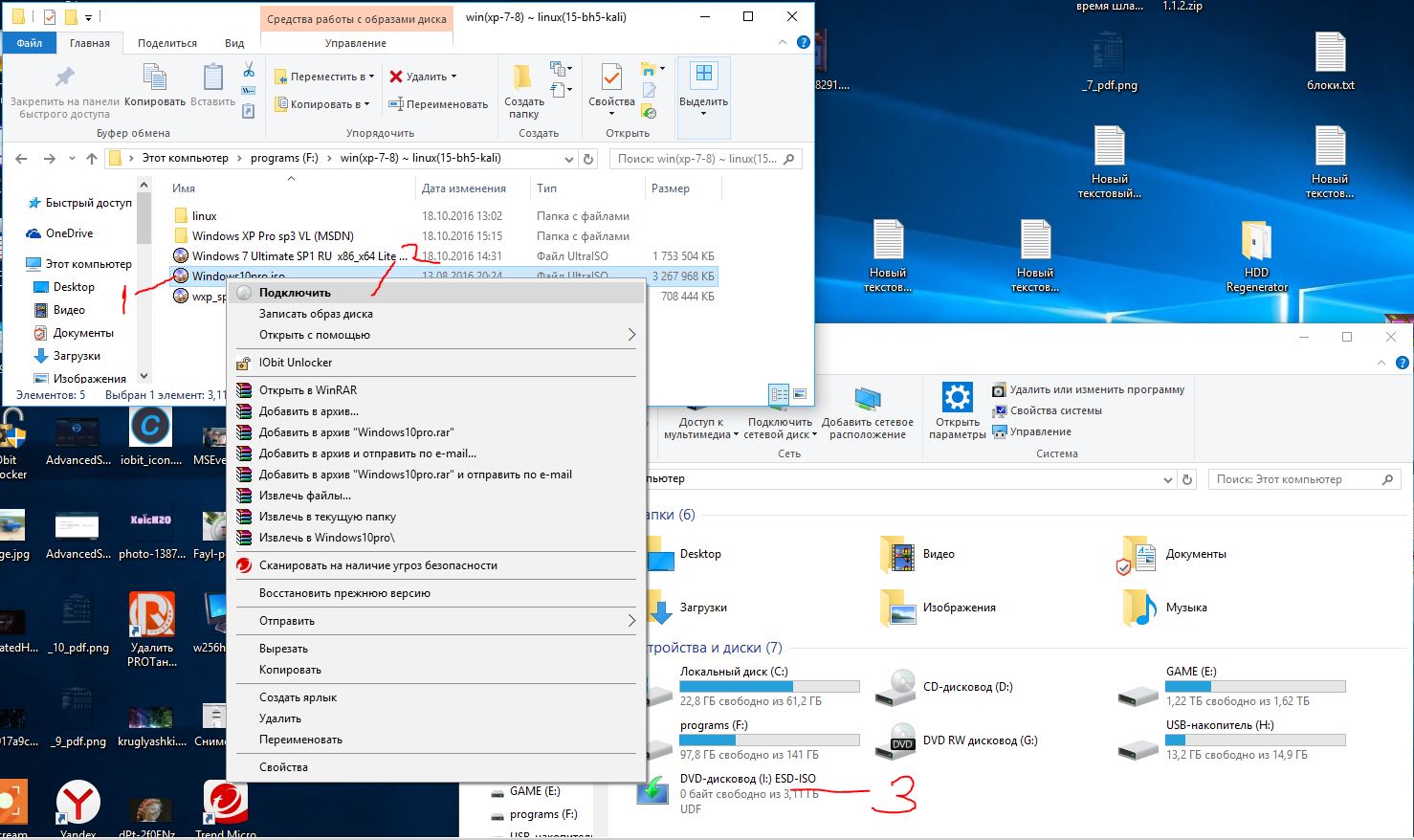
- 1. Обводим (выделяем) все и нажимаем правой кнопкой мыши на файле или папке.
- 2. Нажимаем в контекстном меню "отправить".
- 3. Выбираем usb-устройство.

Создать загрузочную флешку Windows 10, 7, XP с помощью Ultraiso
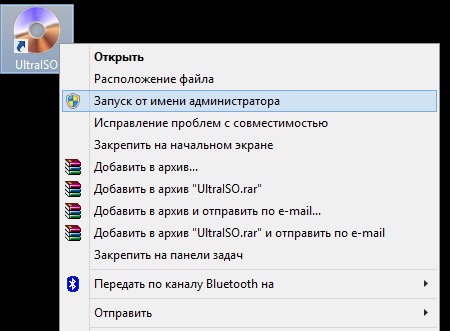
Седьмая версия старенькая, по этому будем создавать установочный носитель windows 7 с помощью программы . С помощью этой программы вы так же можете записать на флешку и windows 10 и XP. Скачиваем программку , устанавливаем её. Если нужно, .
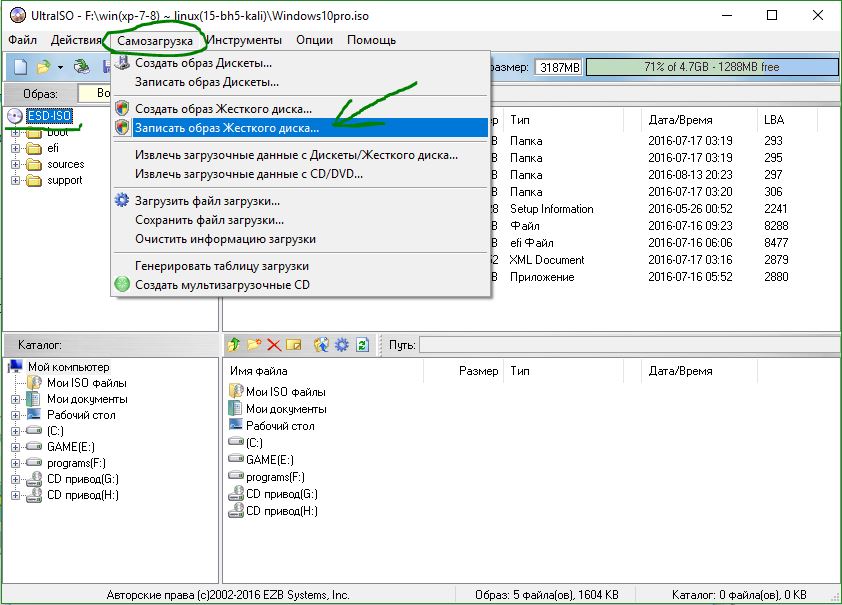
- 1. Открываем наш скаченный образ с системой виндовс 7, 8, 10, xp.
- 2. Смотрим что бы выделенным была иконка диска.
- 4. Выбираем "Записать образ Жесткого диска".
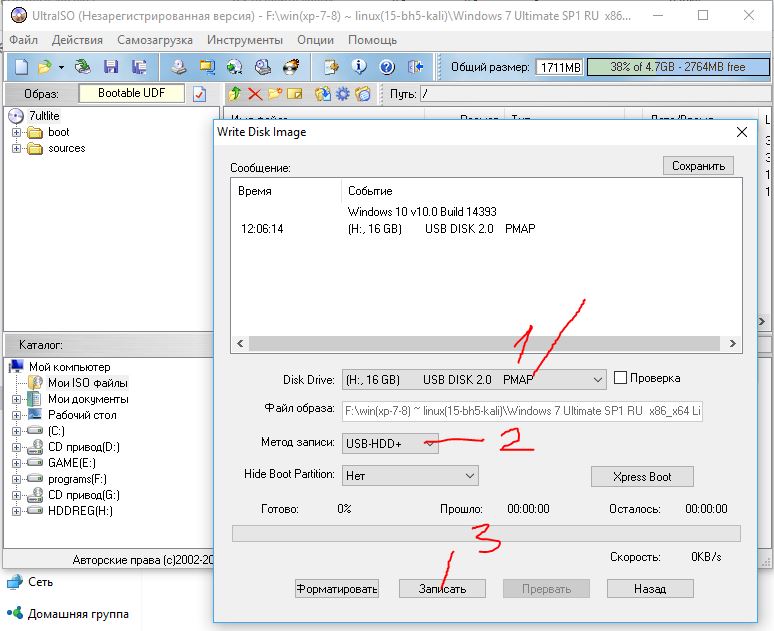
- 1. Смотрим внимательно, чтобы стоял USB накопитель , что бы не отформатировать свой винчестер.
- 2. Выбираем метод записи "USB-HDD+". (При загрузке компа в BootMenu выбрать USB-HDD+).
- 3. Нажимаем"запись".
Загрузочная флешка windows 7, 10, XP с помощью Rufus
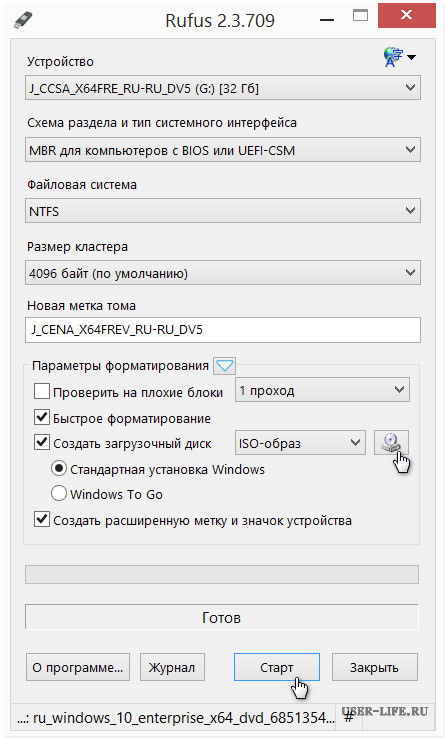
Если ваш bios старый не uefi, то Rufus создан для этого. Подойдет ко всем версиям windows. Выберите в графе "Схема раздела и тип системного интерфейса": Для старых БИОС выбираем MBR . Для современных с UEFI . Скачайте и установите программу rufus.